Berbage Ilmu | Tutorial Arduino Android SEO Networking Software: Komputer
Showing posts with label Komputer. Show all posts

Solusi Driver USB PL2303 tidak bisa di Install dan cara install Driver USB PL2303


Driver USB PL2303 tidak bisa di install !! saya sempat mengalami hal itu pada saat saya menggunakan USB PL2303 Module. Dimana pada saat saya colokan USB tersebut ke port USB PC dan saya lihat di Device Manager USB PL2303 memiliki tanda (!) atau PORT COM USB PL2303 juga memiliki (!) dan setelah di install keteranganya Error Code 10, itu berarti drivernya tidak terinstall atau tidak cocok dengan OS anda. Masalah ini seringkali terjadi pada OS Windows 8.1 atau 10 lihat ambar dibawah ini dua permasalahan Driver USB PL2303

USB PL2303 di Windows 8.1
USB PL2303 (!) Driver Port COM di Windows 8.1
Dari dua permasalahan diatas berikut ini solusinya :
  1. Setelah itu anda Download Driver USB PL2303 pada link dibawah ini
  2. Selanjutnya anda ekstrak file yang sudah anda download dan "jalankan PL2303_Prolific_GPS_1013_20090319.exe" untuk installasi
  3. klik Next sampai selesai installasi driver.
  4. Colokan USB PL2303 ke port USB PC / Laptop anda.
  5. Setelah selesai masuk ke Device Manager.
  6. Kemudian cari USB PL2303 "USB Serial Controller" atau "Prolific USB-to-Serial" yang memiliki tanda ( ! ).
  7. Selanjutnya anda klik kanan pada tampilan hardaware tersebut yang memiliki tanda ( ! )
    kemudian anda pilih "Update Driver Software.."
  8. Setelah itu anda klik pilihan "Browse my computer for update software"
  9. Selanjutnya anda klik pilihan "Let mepick a list of device drivers on my computer" akan muncul tampilan berikut dan pilih versi Driver :
    Prolific USB-to-Serial Comm Port Version: 2.1.30.193

  10. Klik Next untuk menginstall, maka tanda (!) akan hilang ๐Ÿ˜Š.

Catatan :
Jika pada saat anda install Driver terjadi Error code 10. balik lagi ke langkah nomor : 9 dan pilih Driver versi yang lain.
Sekian tutorial kali ini, silakan anda baca juga tutorial tentang mengganti nama dan password bluetooth HC-05. semoga bisa bermanfaat dan semoga berhasil ๐Ÿ˜Š๐Ÿ˜Š.

Mengatasi masalah use mysqli or PDO instead in /home/u729743652/public_html di MySQL Id hostinger

Kemarin saya Upload file php ke IdHostinger yang menggunakan Database.
Saat buka page nya muncul comment kayak gini :

Deprecated: mysql_connect(): The mysql extension is deprecated and will be removed in the future: use mysqli or PDO instead in /home/u729743652/public_html/publishcomment.php on line 3


Untuk mengatasi masalah di atas ikuti langkah - langkah berikut ini

1. Contoh script php yang sebelumnya


2. Kemudian letakan error_reporting(E_ALL ^ E_DEPRECATED);
    Pada script yang bermasalah, lihat gambar di bawah


Coba di test kembali pasti sudah tidak bermasalah lagi, cara ini saya sudah coba dan hasilnya
Berhasil !!


Cara Uninstall Program Menggunakan Software Your Uninstaller

Disini Saya akan memberikan Tutorial yang jelas yaitu Cara Unsinstall Program Menggunakan Software Your Uninstaller.
Sebelumnya silakan anda download Software Your Uninstaller Terlebih dahulu DISINI
Untuk cara Installasi Program Silakan anda baca DISINI

Ikuti langkah - langkah berikut Uninstall Program Dengan Your Uninstaller :

1. Double klik pada Program Your Uninstaller di Deskotp Komputer Anda.
2. Kemudian anda double klik pada Program yang ingin anda Uninstall atau hapus
    Disini saya menggunakan Sample Software yang ingin saya Uninstall adalah
    "Notepad ++"


3. Muncul tampilan berikutnya pilih Normal Mode Kemudian Next


4. Kemudian Uninstall Software tersebut seperti pada umumnya.
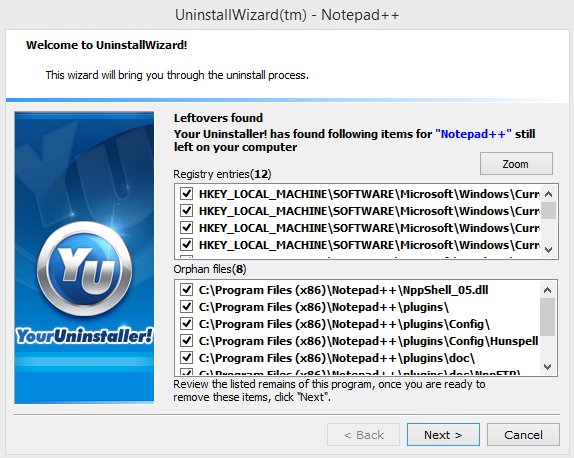
5. Langkah berikutnya akan muncul tampilan seperti ini


6. Tunggu hingga proses Scan selesai, berikutnya akan muncul tampilan seperti ini


7. Kemudian anda klik Next untuk menghapus Registry dari file yang anda uninstall
8. Tunggu hingga proses Remove Registry selesai.
9. Jika sudah muncul tampilan seperti dibawah ini, Berarti anda sudah berhasil


10. Kemudian Klik Finish dan restart Komputer anda.

Sekian Tutorial kali ini, Semoga dapat bermanfaat untuk anda.
Selamat Mencoba & Semoga Berhasil !!!

Cara mempercepat koneksi internet di Windows 8 dengan Mudah!!

Kali ini saya akan memberikan tutorial Cara mempercepat koneksi internet di
Windows8 dengan Mudah!!.
Ikuti langkah-langkah berikut.

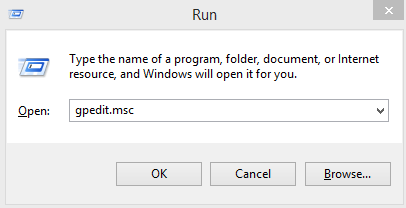
1. Tekan Start + R di Desktop kompute anda
2. Muncul interface RUN Kemudian anda ketik gpedit.msc
    Lihat gambar dibawah


3. Kemudian Klik OK, Lanjut kelangkah berikutnya pada tampilan Local Group Policy Editor
    di menu Computer Configuration klik pada administrative templates
    lihat gambar dibawah


4. Kemudian anda klik pada Folder Network
5. Berikutnya anda double klik pada folder Qos Packet Scheduler
    Lihat gambar dibawah


6. Kemudian akan muncul pada tampilan berikutnya, Lalu anda Double klik pada
    Limit reservable bandwith


7. Di tampilan ini anda centang enabled kemudian ganti Bandwith limit (%) dari 80
    Menjadi 0


8. Kemudian anda klik Apply lalu OK
9. Restart Komputer anda kambali.
10. Selesai

Sampai disini Tutorial ini, Semoga bisa bermanfaat untuk anda semua Selamat Mencoba
Dan Semoga Berhasil.

Flag Counter