Berbage Ilmu | Tutorial Arduino Android SEO Networking Software: Software
Showing posts with label Software. Show all posts

Solusi Driver USB PL2303 tidak bisa di Install dan cara install Driver USB PL2303


Driver USB PL2303 tidak bisa di install !! saya sempat mengalami hal itu pada saat saya menggunakan USB PL2303 Module. Dimana pada saat saya colokan USB tersebut ke port USB PC dan saya lihat di Device Manager USB PL2303 memiliki tanda (!) atau PORT COM USB PL2303 juga memiliki (!) dan setelah di install keteranganya Error Code 10, itu berarti drivernya tidak terinstall atau tidak cocok dengan OS anda. Masalah ini seringkali terjadi pada OS Windows 8.1 atau 10 lihat ambar dibawah ini dua permasalahan Driver USB PL2303

USB PL2303 di Windows 8.1
USB PL2303 (!) Driver Port COM di Windows 8.1
Dari dua permasalahan diatas berikut ini solusinya :
  1. Setelah itu anda Download Driver USB PL2303 pada link dibawah ini
  2. Selanjutnya anda ekstrak file yang sudah anda download dan "jalankan PL2303_Prolific_GPS_1013_20090319.exe" untuk installasi
  3. klik Next sampai selesai installasi driver.
  4. Colokan USB PL2303 ke port USB PC / Laptop anda.
  5. Setelah selesai masuk ke Device Manager.
  6. Kemudian cari USB PL2303 "USB Serial Controller" atau "Prolific USB-to-Serial" yang memiliki tanda ( ! ).
  7. Selanjutnya anda klik kanan pada tampilan hardaware tersebut yang memiliki tanda ( ! )
    kemudian anda pilih "Update Driver Software.."
  8. Setelah itu anda klik pilihan "Browse my computer for update software"
  9. Selanjutnya anda klik pilihan "Let mepick a list of device drivers on my computer" akan muncul tampilan berikut dan pilih versi Driver :
    Prolific USB-to-Serial Comm Port Version: 2.1.30.193

  10. Klik Next untuk menginstall, maka tanda (!) akan hilang ๐Ÿ˜Š.

Catatan :
Jika pada saat anda install Driver terjadi Error code 10. balik lagi ke langkah nomor : 9 dan pilih Driver versi yang lain.
Sekian tutorial kali ini, silakan anda baca juga tutorial tentang mengganti nama dan password bluetooth HC-05. semoga bisa bermanfaat dan semoga berhasil ๐Ÿ˜Š๐Ÿ˜Š.

cara mudah upload file website ke web hosting menggunakan filezilla

Kali ini saya akan memberikan Tutorial tentang cara mudah upload file website ke web hosting menggunakan filezilla. Filezilla atau FTP ( File Transfer Protokol ), adalah suatu protokol yang berfungsi untuk tukar-menukar file dalam suatu network yang men-support TCP/IP protokol.

Ok Langusng saja untuk cara upload ke Web Hosting ikuti langkah-langkah berikut :

1. Silakan anda Downlod Softwre FileZilla Secara Gratis  

Password rar : berbageilmu

    Kemudian anda Install aplikasi FileZilla di PC/Laptop anda
2. Berikutnya anda harus Login terlebih dahulu ke web hosting  yang ingin
    anda upload file website anda
3. Kemudian Anda harus membuat Akun FTP terlebih dahulu

 Catatan : Saya sarankan menggunakan IDHostinger agar lebih mudah

4. Setelah anda membuat akun FTP akan Muncul tampilan berikut


 5. Pada Gambar di atas, Yang sudah saya berikan tanda panah adalah Hostname, Username dll
     Dari akun FTP yang sudah saya buat.
6. Langkah Berikutnya anda buka Software FileZilla yang sudah anda install tadi.
    tampilan nya seperti ini.


7. Selanjutnya pada Kotak Host, Username, Password Anda Masukan Persis seperti
    Host, Username, Password FTP yang sudah anda buat tadi di IDHostinger
    kemudian anda klik Quickconnect
    Tampilan nya seperti ini

    
   Catatan : pada kotak port biarkan saja kosong akan di isi secara otomatis

8. Kemudian anda Pada kotak Local Site anda pilih dimana lokasi file website yang akan
    Anda upload tersimpan. contohnya seperti ini


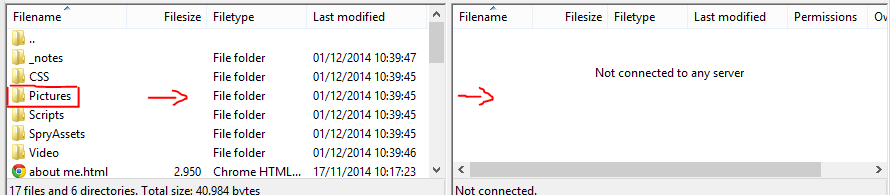
9. Selanjutnya anda Drag Satu Persatu file yang ada di dalam Folder website anda contohnya
    seperti file : index.html , Folder images dll ke kotak kanan bawah.
    lihat gambar dibawah


10. Jika anda sudah Drag File makan akan secara otomatis File akan di upload ke IDHostinger
      proses upload seperti ini


Selanjutnya anda tinggal browsing dengan URL nama Domain anda, Sampai disini saya
harapkan anda sudah mengerti. Semoga bisa bermanfaat untuk anda semua.
Silakan anda baca juga Tutorial tentang

Cara uninstall program di windows 7 dan Windows 8 dengan mudah 100% Works

Terkadang ingin menguninstall atau menghapus Program menggunakan
Features dari Windows seringkali Setup uninstall dari program tersebut tidak ada.
kemungkinan jika anda ingin uninstall program - program, File registry dari program
yang ingin anda uninstall masih ada di registry windows anda dan disini saya akan
Memberikan solusi untuk menguninstall program - program dengan mudah dan 100%
Clean hehehe...
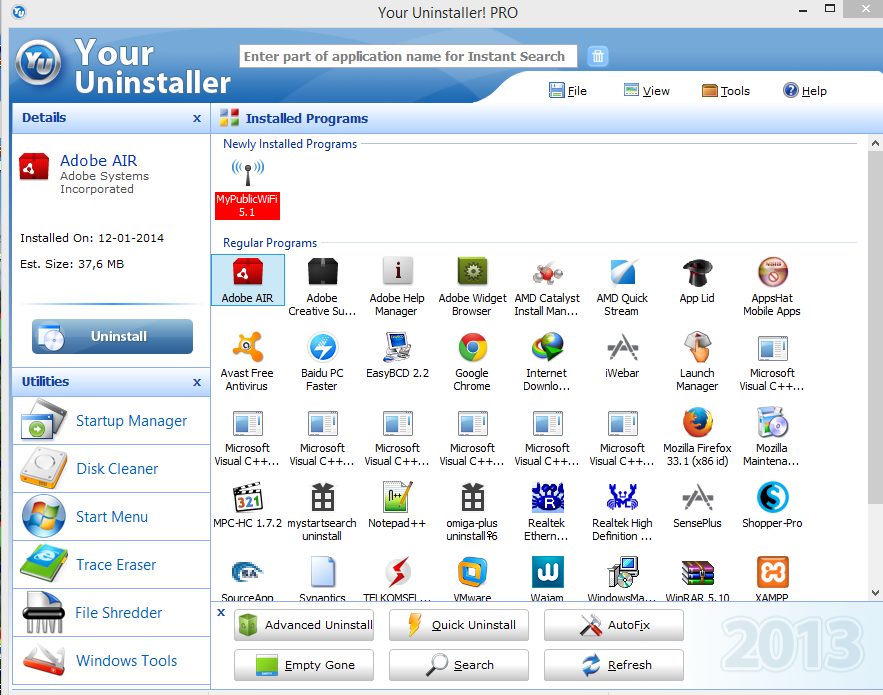
Untuk itu silakan anda Download Software Your Uninstaller PRO Full Crack Secara Gratis!!!


Catatan : Password rar : berbageilmu

Langkah - langkah install :

1. Setelah anda Download software Your Uninstaller, kemudian anda Ekstrak terlebih dahulu
2. Kemudian Double klik pada tulisan Setup
3. Lakukan installasi software seperti pada umumnya anda menginstall program
4. Setelah selesai, Copy Serial numbernya yang ada di dalam folder Your Uninstaller
    Nama file nya Serial.txt kemudian Paste di Program Your Uninstaller
5. Kemudian Restart kembali Komputer anda.

Silakan anda baca Tutorial tentang :

Samapai disini saya harapkan anda bisa paham, Selamat Mencoba dan Semoga Berhasil.

Cara Lengkap belajar MySQL Database untuk pemula

Apa Itu MySQL ???
=> MySQL adalah sebuah Software manajemen Basis Data

Apa Fungsi dari MySQL ??
=> MySQL adalah Software pengelolah Database / RDBMS
     (Relational Database ManagementSystem) yang dapat menangani
      database dalam jumlah yang sangat besar.

Apa itu Database ???
=> Database atau basis data adalah kumpulan data yang disimpan secara sistematis 
     di dalam komputer dan dapat dimanipulasi menggunakan perangkat lunak

Apa itu Software Xampp ???
=> Fungsinya adalah sebagai server yang berdiri sendiri (localhost), yang terdiri atas program
     Apache HTTP Server, MySQL database, dan penerjemah bahasa yang ditulis dengan bahasa
     pemrograman PHP dan Perl. 


Oke sekilas tentang MySQL Database, Sekarang kita langsung melakukan Praktikum
Tentang MySQL Database.
Langkah Awal Siapkan Software Xampp Silakan Download DISINI
Kemudian anda Install Software tersebut.
Setelah di install, anda perlu mengaktifkan Server dari MySQL dengan Cara :
- Buka Aplikasi Xampp Control Panel
-  Kemudian Centang pada Module Services di samping module MySQL Kemudian
   Klik Start. Lihat gambar dibawah


Langkah Berikutnya ada 2 Interface yang bisa anda Pilih Untuk mengolah Database
Yaitu :

Tampilan GUI

Tetapi agar anda dapat Menghafal dan Mengenal Syntax atau perintah untuk Mengolah
Database, Saya sarankan anda menggunakan Interface CLI atau tampilan Command

Tampilan CLI

Sampai disini anda sudah paham tentang Metode Pengolahan Database.

Bagaimana Cara Menggunakan Mode CLI ?

- Buka Localdisk (C:) kemudian Pilih folder Xampp => mysql => bin
  Tampilannya seperti ini


Kemudian klik kanan pada mysql kemudian pilih Send to => Desktop (Create Shortcut)
Maka akan ada shortcut mysql di Desktop anda


Langkah berikutnya Klik kanan pada Shortcut mysql , Kemudian Pilih Properties
lalu pada Kolom Target tambahkan -u root
Lihat gambar dibawah


Kemudian klik OK., Coba anda Buka Shortcut MySQL di Desktop PC/Laptop anda
maka akan muncul tampilan seperti ini


Bagaimana Membuat User Baru ????

Ketikan Syntax berikut pada CLI MySQL :
 Create user 'localhost'@'nama_user' identified by 'password_anda';


Kemudian tekan Enter.

Ok sampai disini sedikit penjelasan tentang Belajar MySQL Database Untuk Pemula
Jika anda ingin Melanjutkan Praktikum Tentang "Basis Data" Sialakan anda Download
Modul Praktikum nya DISINI
Saya belajar dari Modul tersebut, 100% mudah dipahami dan Jelas.!!

"Terimakasih & Sealamat Belajar"

Cara mudah dan cepat membuat Virtual Wifi dengan WinHotspot

  Ok kali ini saya akan memberikan tutorial tentang Membuat Wifi router yang sangat mudah
Sebelum nya anda harus mempunyai Software freeware VirtualWiFiRouter_2.0.1.5
Jika belum punya, Silakan anda Download DISINI

Cara Pembuatan Virtual Wifi Router :
1. Install terlebih dahulu aplikasi  freeware VirtualWiFiRouter_2.0.1.5
    Cara installnya seperti cara install pada umumnya.
2.  Koneksikan Komputer anda  pada internet terlebih dahulu
3. Setelah di install buka aplikasi VirtualWiFiRouter


=> Masukan nama Hotspot anda pada kolom Hotspot Name
=> Masukan Password anda pada kolom Hotspot Password
      catatan : Untuk melihat password yang anda ketik klik lambang Gembok
                     Di samping Kolom Hotspot Password
=> kemudian anda pilih akan melakukan Share internet menggunakan wireless
      Jenis apa, Jika anda ingin secara Otomatis Silakan Click gambar panah berputar
      Di samping kolom Share Internet.
=> Kemudian Klik Start untuk menghidupkan Hotspot.

3. Untuk Memantau Client (Pengguna) yang melakukan koneksi pada Hotspot anda
    Silakan Klik Menu Clients, Tampilannya seperti ini.


4. Jika anda hanya ingin membuat jaringan Local tanpa koneksi internet silakan klik
    menu "Main" dan klik kolom Share Internet  dan ubah menjadi "No Internet Sharing"
    Lihat gambar dibawah


5. Selesai Sudah Tutorial tentang Cara mudah membuat Virtual Wifi router dengan WinHotspot
    Semoga bermanfaat untuk anda.
Flag Counter