Berbage Ilmu | Tutorial Arduino Android SEO Networking Software: Networking
Showing posts with label Networking. Show all posts

Cara test DHCP Server dari VMware dengan Windows

Tuorial kali ini tentang Cara test DHCP Server dari VMware dengan Windows
Ikuti langkah - langkah berikut ini


1. Buka VMware kemudian Pilih menu Edit => Virtual Network Editor


2. Kemudian pada Vmnet 1 hilangkan tanda centang pada Local DHCP


3. Kemudian klik Ok
4. Selnjutnya anda klik  VM => Settings


5. Setelah anda klik Settings anda klik pada Network Adapter lalu pilih VMnet1 (host-only)
    Lihat gambar dibawah


6. Berikutnya klik OK
7. Kemudian anda Turn On Debian anda yang sudah di install DHCP Server
8. Selanjutnya Minimize dahulu VMware dan masuk pada Network and Sharing Center
    di Windows anda
9. Kemudian klik pada Change Adapter Settings


10. Muncul tampilan seperti di bawah ini, anda klik kanan pada VMnet1 lalu anda pilih
      Properties kemudian anda klik Internet Protocol Version 4 (TCP/IPv4)


11. Kemudian pada pilihan IP dan DNS anda ubah menjadi Obtain Lihat gambar di bawah


12. Berikutnya anda klik OK.
13. Selanjutnya Tekan kombinasi Tombol Start + R Kemudian ketikan CMD kemudian Enter


14. Setelah terbuka CMD lakukan PING pada IP Server di linux Debian yang sudah anda set.
       Ketikan ping ip addres -t lihat gambar dibawah ini, Jika Reply berarti anda berhasil.


15. Selanjutnya lakukan PING kembali pada Dengan nama Domain Contohnya :
      6contra3ti4.uts


Jika anda berhasil berarti anda sudah bisa membagikan IP secara Otomatis pada Client
Sesuai Range yang sudah anda tentukan pada saat membuat Konfigurasi DHCP Server
Sampai disini saya berharap anda sudah berhasil, Terima kasih & Selamat mencoba

Baca Juga Tutorial Tentang :
=> Langkah Konfigurasi DHCP Server di Linux Debian 5 dengan VMware
=> Cara Paling Mudah Terbaru Download Video di Youtube tanpa Software
=> cara mudah upload file website ke web hosting menggunakan filezilla

Langkah Konfigurasi DHCP Server di Linux Debian 5 dengan VMware

Saat saya akan memberikan Tutorial Langkah Mudah Membuat DHCP Server di Linux Debian 5 dengan VMware

Ikuti langkah - langkah berikut untuk membuat DHCP Server

1. Buka VMware, Kemudian Start Debian anda.
2. Kemudian masuk pada Root Terminal
3. Berikutnya install DHCP Server dengan ketikan pada Terminal
    apt-get install mc links dhcp3-server kemudian Enter


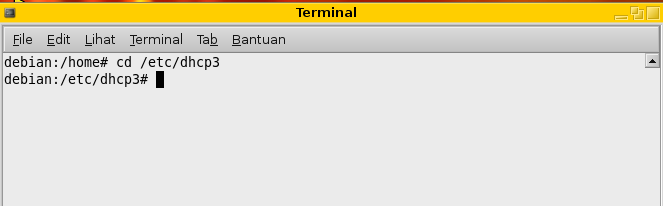
2. Setelah anda install  berikutnya masuk ke Directory dhcp-3 anda ketikan
    cd /etc/dhcp3


3. Kemudian anda Edit file dhcpd dengan cara ketikan
    mcedit dhcpd.conf 


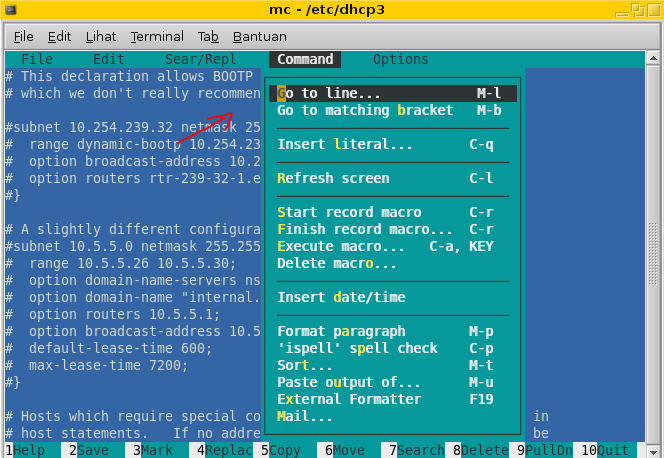
4. Berikutnya anda tekan F9 di keyboard dan pilih menu Command lalu pilih Go to line


5. Kemudian Enter Line anda masukan 51 dan tekan Enter


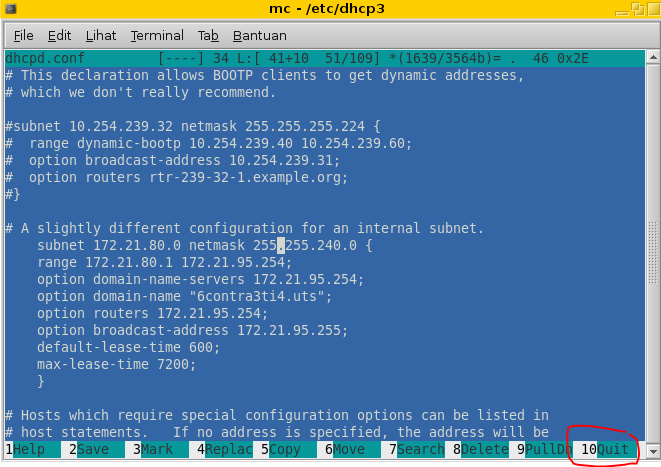
6. Berikutnya anda edit Konfigurasi menjadi seperti ini


catatan :
  • Subnet = Network Address
  • range = Range/jarak IP address anda
  • option domain-name = Anda masukan dengan IP DNS Server anda
  • option domain-name = Anda masukan dengan Nama Domain anda
  • option routers = Masukan IP Server
  • option broadcast =  IP terakhir dari jaringan
  • Hapus juga tanda # dan buatlah persis seperti gambar diatas
7. Kemudian setelah anda edit Tekan tombol F2, lalu anda klik Quit untuk keluar lihat
    gambar dibawah


8. Selanjutnya anda restart DHCP Server dengan ketikan di terminal
    /etc/init.d/dhcp3-server restart


Catatan : Jika muncul tampilan seperti di bawah Failed! Lakukan restart kembali.
                 Dan jika masih terus Failed! Periksa kembali konfigurasi dhcpd.conf


10. Jika langkah Restart sudah berhasil maka Anda sudah berhasil membuat
      DHCP Server di Linux Debian 5

Sekarang anda tinggal melakukan Testing pada DHCP Server anda Silakan anda baca
Tutorial tentang Cara test DHCP Server dari VMware dengan Windows klik DISINI

Semoga bisa Bermanfaat untuk anda silakan anda baca juga Tutorial tentang :
=> Cara membuat DNS Server di Linux Debian
=> Membuat Wifi Hotspot dengan CMD Windows 7 dan Windows 8
=> Cara Mudah Mengunci dan Memberi Password pada Folder

Sharing Internet Antara Network Adapter dalam satu komputer

Sesuai dengan Judul tutorial tentang Sharing Internet Antara Network Adapter dalam satu komputer
Contohnya :
Koneksi internet terkoneksi melalui Wireles adapater  dan ingin saya share internet ke virtual wireless adapterAgar bisa sharing internet ke PC/Laptop yang lain

Cara pembuatanya sebagai berikut :

1. Buka Control Panel Control Panel =>  Network and Internet => Network and Sharing Center


catatan : Koneksi Internet saya berada pada Network Adapter 'Panah Merah' dan ingin saya
               Share ke Virtual Network Adapter Hosted Network 'Panah Biru'

2. Kemudian Klik kanan pada Network Adapter yang terkoneksi dengan Internet
    Dan klik Properties muncul tampilan seperti dibawah ini klik pada tab Sharing


3. Kemudian Centang pada Allow other network users to connnect through the computer's Internet
    connection


4. Kemudian Pada Home networking connection : anda pilih network adapter yang ingin
    anda share internet. Contohnya lihat gambar dibawah


5. Setelah dipilih, klik Ok

Sampai disini anda sudah Berhasil Sharing Koneksi Internet Semoga bisa membantu Anda semua
Selamat Mencoba dan Semoga Berhasil.
Baca juga tutorial tentang :
=>  Membuat Wifi Hotspot dengan CMD Windows 7 dan Windows 8
=> Mengatasi Wifi Hotspot Ad-hoc Network tidak bisa start dengan mudah
=> Cara uninstall program di windows 7 dan Windows 8 dengan mudah 100% Works


Mengatasi Wifi Hotspot Ad-hoc Network tidak bisa start dengan mudah

kali ini saya akan memberikan Tutorial tentang Mengatasi Wifi Hotspot Ad-hoc Network  tidak bisa start. Ketika mengetik netsh wlan start hosted network muncul tulisan

"The hosted network couldn't be started. The group or resource is not in the correct state to perform the requested operation".


Ikuti langkah - langkah berikut :

1. Buka My Computer, Kemudian klik kanan lalu pilih Properties. Double klik
    Pada Device Manager


2. Kemudian Pada  Network Adapters Pilih Wireless adapter Laptop anda. Disini
    Wireless Adapter laptop saya adalah  Qualcom Atheros, kemudian anda klik kanan
     Pada wireless adapter dan pilih Disable lalu klik Yes


3. Kemudian Langkah Berikutnya lakukan kembali Langkah Nomor 2 tetapi Pada wireless Adapter
    Pilih Enable 
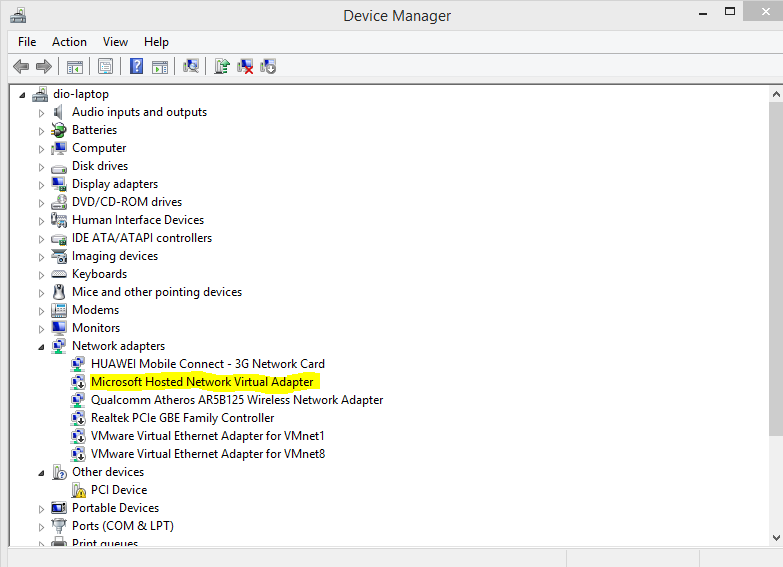
4. Kemudian Setalah anda Disable dan Enable kembali pada Wireless Adapter Laptop anda
    Maka akan terlihat Microsoft Hosted Network Virtual Adapter Lihat gambar dibawah


5. Kemudian Klik Kanan pada Microsoft Hosted Network Virtual Adapter lalu pilih

    Enable.

Sampai disini anda sudah bisa membuat Ad-hoc Nework, Langkah selanjutnya silakan
anda Membuat Virtual Wireles Hotspot Menggunakan CMD 
Silakan juga anda baca Tutorial tentang  :
=> Cara Sharing Internet Antara Network adapter dalam satu komputer


Membuat Wifi Hotspot dengan CMD Windows 7 dan Windows 8

Kali ini saya akan memberikan Tutorial tentang Membuat Wifi Hotspot dengan CMD Windows 7 dan Windows 8 atau disebut juga Ad-hoc Network.
Ikuti langkah - langkah berikut ini

Catatan :Konfigurasi di Windows 7 dan Windows 8 tetap sama

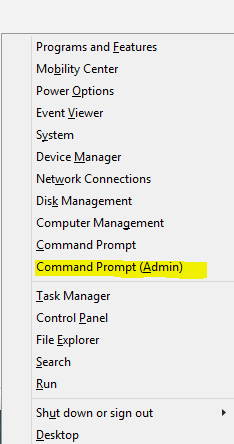
1. Masuk pada CMD Administrator, caranya tekan kombinasi tombol Start + X
    Akan muncul tampilan seperti ini, Kemudian double klik dan klik ok

Windows 8
Windows 8

Catatan : Untuk windows 7 klik start kemudian ketik CMD, lalu klik kanan pada CMD pilih
                Run as administrator

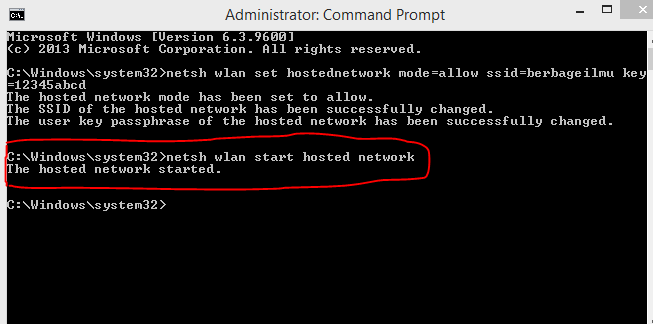
2. Setelah terbuka Command Promp administrator ketikan :

netsh wlan set hostednetwork mode=allow ssid=nama wifi hotspot anda key=password wifi

catatan : password minimal 8 karakter


3. Langkah Berikutnya, untuk mengaktifkan wifi/hotspot ad-hoc ketikan :
    netsh wlan start hostednetwork


4. Jika sudah muncul The hosted network started berarti anda sudah berhasil.
5. Silakan di cek dengan cara klik start => Control Panel =>  Network and Internet =>
    Network and Sharing Center

Baca juga Tutorial tentang 
=> Sharing Internet Antara Wireles adapter dalam satu komputer

Selalamat Mencoba & Semoga Berhasil !!

Cara Membuat Default Browser google chrome windows 8

Iluti Langkah Berikut.

1. Buka Browser Google Chrome
2. Kemudian klik Seperti gambar dibawah ini yang sudah saya tandai


3. Setelah itu anda Klik pada Menu :

"Luncurkan Ulang Chrome Dalam Mode Windows 8"

4 Tunggu proses peluncuran akan dilakukan
5. Setelah selesai tampilan Chrome akan seperti ini


Semoga Bisa Bermanfaat untuk anda. Selamat Mencoba

Cara mengatasi Windows 8 hanya bisa browsing google.co.id

Masalah ini saya baru saja alami, Laptop saya hanya bisa Browsing Google.co.id
bahkan DNS Google tidak bisa di resolve.
Jika browsing Google.com maka muncul tampilan seperti ini


Solusinya :
1. Usahakan anda Browsing menggunakan Software yang default Windows 8
    Silakan Download Google Chrome Default Windows 8


2. Jika Metode 1 Belum bisa membuat anda browsing google.com Coba
    Anda Periksa Proteksi Web Antivirus anda. Saya menggunakan Antivirus
    Avast. Untuk mematikan Proteksi web ikuti langkah-langkah berikut.

             =>  Buka  Avast Antivirus, Kemudian Klik PENGATURAN


             =>  Kemudian anda pilih "Proteksi Aktif " Lalu anda klik Panel Untuk  
                   Mematikan Proteksi Web. Lihat Gambar Dibawah.


              =>  Kemudian Klik OK.

Sampai disini jika anda belum Bisa Juga Browsing Google.com
Silakan anda Baca Tutorial tentang "Cara Membuat Default Browser di windows 8"

"Selamat Mencoba & Semoga Berhasil"

Membuat DNS server di Linux Debian

 Kali ini saya akan memberikan Tutorial tentang Membuat DNS Server di Linux Debian
Perlu anda siapkan :
- Software VMware Workstation 8 & Install Debian di VMware
- Lakukan Bridge Pada VMware, Tutorial nya bisa anda lihat disini

 Ikuti Langkah - Langkah berikut :

1. Buka Terminal Root di Linux Debian Kemudian Ketikan :
    apt-get install bind9


2. Tunggu hingga proses installasi bind9 selesai,  Setelah selesai Ketikan :
    cd  /etc/bind

3. Setelah masuk ke "bind" ketikan kembali :
    nano named.conf
4. Setelah masuk ke dalam named.conf, Hapus semua file yang ada di dalam named.conf
    Kemudian diketik kembali. Lihat gambar di bawah ini


5. Setelah di isi tekan kombinasi Tombol Ctrl + X kemudian tekan Y untuk menyimpan file
6. Selanjutnya ketikan ls anda akan melihat tampilan seperti dibawah


   Catatan : jika ingin menghapus dan mengganti nama dalam ls perintah nya adalah :
               *Menghapus : rm (nama file) contoh : rm db.julio
               *Mengganti Nama : mv (nama files awal)  (nama file yang akan di ganti)
                 Contoh : mv 192 db.192
                 Nama fle pada nano named.conf harus sama dengan nama file di ls

7.  Setelah di isi tekan kombinasi Tombol Ctrl + X kemudian tekan Y untuk menyimpan file
8. Setelah tersimpan, ketikan nano db.julio Kemudian ubah nama file di dalam nano db.julio
    lihat gambar dibawah :


9. Setelah di isi tekan kombinasi Tombol Ctrl + X kemudian tekan Y untuk menyimpan file
10.  Kemudian ketikan nano db.192 kemudian ubah kembali nama file di dalam nano db.192
       Lihat gambar dibawah :


11.  Setelah di isi tekan kombinasi Tombol Ctrl + X kemudian tekan Y untuk menyimpan file
12. Ketikan Kembali nano /etc/resolv.conf 


13. akan muncul tampilan nama Domain, Search, dan Nameserver anda


14. Jika sudah Cocok, langkah berikutnya restart bind9 dengan perintah
      /etc/init.d/bind9 restart  Lihat gambar dibawah :


15. Selesai restart bind9 ketikan kembali : nslookup julio3ti4.uts

16. Silakan anda lihat server addres dari DNS Debian apakah sesuai settingan anda
17. Sekarang kita akan menginstall Apache, untuk menginstall ketikan kembali :
      apt -get install apache2 links


18.  Kemudian install Apache2 PHP5, Ketikan kembali :
       apt -get install apache2 php5


19. Selesai Menginstaal Kita akan Cek apakah DNS server Sudah terinstall Caranya
      Masuk Ke Browser Mozilla atau Chrome Kemduian Masukan URL Domain DNS
      Anda, Contoh : julio3ti4.uts
      Jika muncul tampilan seperti di bawah ini berarti anda sudah berhasil membuat DNS
      Server. ( catatan : Harus terkoneksi Internet)

20. Selesai Sudah Tutorial Tentang Membuat DNS Server di Linux Debian.
      " Semoga Berhasil"
Flag Counter