Berbage Ilmu | Tutorial Arduino Android SEO Networking Software: Internet
Showing posts with label Internet. Show all posts

100% Semua Job Packet Tracer Wan and Routing Download Gratis

Silakan bagi anda yang berminat Job Packet Tracer (WAN and Routing) complete 100%
job saya sewaktu kuliah, jangan salah gunakan yaa... :v


Mengatasi masalah use mysqli or PDO instead in /home/u729743652/public_html di MySQL Id hostinger

Kemarin saya Upload file php ke IdHostinger yang menggunakan Database.
Saat buka page nya muncul comment kayak gini :

Deprecated: mysql_connect(): The mysql extension is deprecated and will be removed in the future: use mysqli or PDO instead in /home/u729743652/public_html/publishcomment.php on line 3


Untuk mengatasi masalah di atas ikuti langkah - langkah berikut ini

1. Contoh script php yang sebelumnya


2. Kemudian letakan error_reporting(E_ALL ^ E_DEPRECATED);
    Pada script yang bermasalah, lihat gambar di bawah


Coba di test kembali pasti sudah tidak bermasalah lagi, cara ini saya sudah coba dan hasilnya
Berhasil !!


Cara mudah daftar Google AdSense dari blog agar diterima 100% BERHASIL

Kali ini saya akan memberikan Tutorial tentang Cara mudah daftar Google AdSense 
dari blog agar diterima 100% BERHASIL. Metode ini saya gunakan dalam pendaftaran
Google AdSenese di blog ini dan Cepat diterima.

Terlebih dahulu anda baca sayarat - syarat untuk mendaftar Google AdSenese
1. Perbanyak Posting Blog anda
2. Postingan dari blog anda tidak boleh hanya Copy Paste tetapi usahakan Hasil
    Postingan anda sendiri.
3. Buatlah Blog yg SEO
4. Tingkat Keseriusan anda dalam Blogging

Jika anda sudah membacanya Silakan ikuti Langkah - Langkah Pendaftaran Google AdSense
Melalui Blog

1. Masuklah pada Dasbor blog anda.
2. Kemudian anda klik Setelan


3. Selanjutnya anda klik Bahasa dan Pemformatan


4. Kemudian Setelah anda klik, Anda ganti bahasa Menjadi inggris lihat gambar dibawah


5. Kemudian tekan F5 untuk Reload Page, Jika sudah di tekan  maka akan muncul
    Menu Penghasilan  lalu anda klik.


6. Setelah anda klik Penghasilan kemudian anda klik AdSense dibawah menu Penghasilan
    Maka akan muncul tampilan seperti dibawah ini. lalu anda klik Mendaftar AdSense


Catatan : Jika anda belum bisa klik Mendaftar AdSense 
Berarti anda harus mengikuti 4 persyaratan di atasuntuk mendaftar
Google AdSense

7.  Muncul tampilan seperti dibawah ini,  Jika anda sudah ada Gmail yang ingin daftarkan
     Ke Google AdSense silakan anda klik yang sudah saya tandai dengan panah.


8. Berikutnya muncul tampilan seperti dibawah ini, anda Pilih bahasa untuk Konten anda
    Kemudian klik Lanjutkan.


9. Selanjutnya anda isi Permohonan Google AdSenese anda Seperti dibawah ini


10. Berikutnya Google akan kirim kode Verivikasi kepada anda, Silakan anda klik
      Kirim Kode Verivikasi. Lihat gambar dibawah


11. Setelah anda mendapatkan Kode Verivikasi kemudian anda masukan, Jika sudah muncul
      Tampilan seperti dibawah berarti anda sudah berhasil mendaftar. Kemudian anda
      Klik Lanjutkan


12.Muncul tampilan seperti dibawah, Anda klik Jangan Tampilkan untuk mengatur
     Letak iklan Google AdSense di blog anda.


13. Setelah selesai, Anda klik Simpan Setelan Jika muncul tampilan seperti ini


14. Jika muncul seperti gambar di atas, Berarti anda harus menunggu karena
      "Akun AdSense Anda sedang dalam antrian persetujuan."
 15. Jadi anda harus menunggu antrian persetujuan. Mungkin tidak terlalu lama,
       Anda cukup untuk melakukan cek ke akun Google AdSense yang sudah anda daftarkan
       tadi.

Sampai disini semoga anda sudah bisa paham. Selamat Mencoba dan Semoga berhasil!!

Baca Juga Tutorial Tentang :

=>  Langkah awal membuat Blog yang baik dan benar
=>  Memperbanyak Visitor dengan mudah dan cepat 100% Work
=> Tempat Promosi Posting Blog dengan mudah dan cepat

Cara Paling Mudah Terbaru Download Video di Youtube tanpa Software

Kali ini saya akan memberikan Tutorial tentang Cara Paling Mudah Terbaru Download 
Video di Youtube tanpa Software seperti IDM dll . Tugas anda hanya perlu Copy URL video
yang akan  anda download dari Youtube Contohnya seperti URL Berikut :


Kemudian anda Paste URL tersebut pada kotak dibawah ini dan klik unduh !!


Untuk cara Download, Ikuti Langkah - Langkah berikut ini :

1. Setelah anda klik unduh, akan terbuka halaman baru seperti pada gambar dibawah ini
    Kemudian yang sudah saya tandai dengan garis berwarnah merah adalah pilihan
    Format video yang ingin anda download, Silakan anda pilih sesuai keinginan anda.

2. Setelah anda klik pada Format video yang sudah anda Pilih, Maka Tampilan
    untuk mendownload video tersebut akan muncul !! dan Selamat Mendownload


Terimakasih sudah berkunjung di blog ini, semoga Tutorial ini bisa bermanfaat untuk anda.

Silakan juga anda baca Tutorial tentang :
=> Tempat Promosi posting blog dengan mudah dan cepat
=> Membuat Wifi Hotspot dengan CMD Windows 7 dan Windows 8 
=> Sharing Internet Antara Network Adapter dalam satu komputer

Cara melihat input type password pada HTML Script

Ok kali ni saya mau memberikan turorial tentang Cara melihat input type password
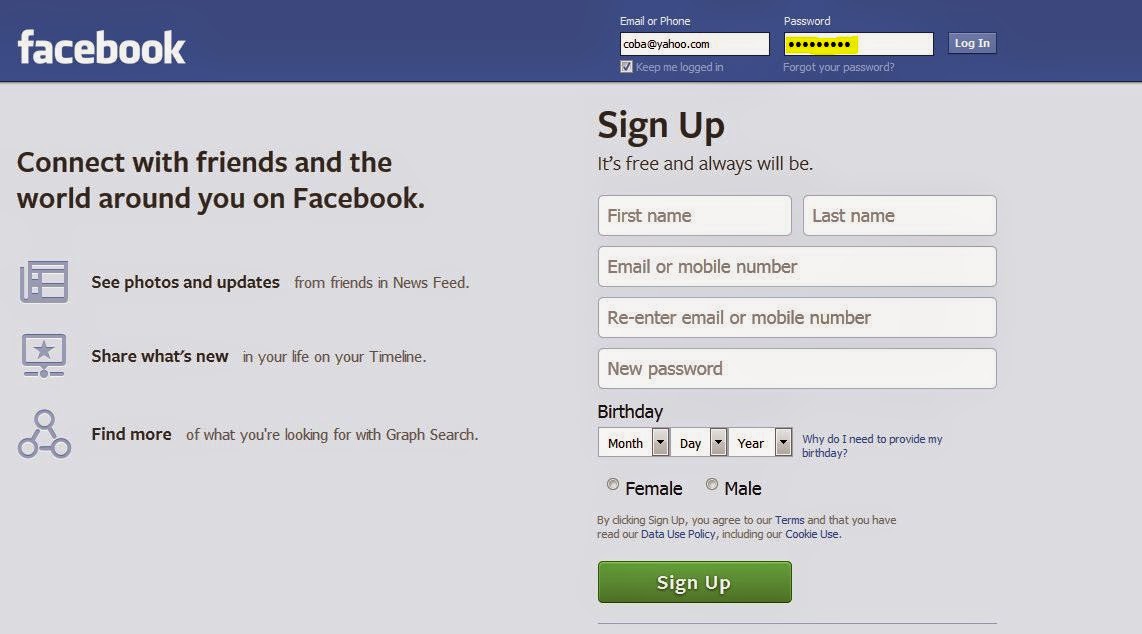
pada HTML Script, Contoh paling mudah pada Login Facebook yang Password nya
Saat di ketik tidak muncul teks tetapi hanya bulat-bulat hitam. tampilan nya seperti ini


oke begini caranya, Ikuti langkah-langkah berikut.

1. Login ke Facebook.com
2. Kemudian klik kanan lalu pilih Inspect Element (Q)
3. Kemudian sortir satu persatu Script HTML facebook, sampai
    anda mendapatkan Script yang sudah saya tandai dengan garis Kuning.


4. Kemudian Script Yang Berwarna Kuning "password" ganti menjadi "text"
    Cara menggantinya Double Klik pada "password"
    Tampilannya Seperti ini.


5. Coba anda Lihat perubahan pada Kotak Password.
    Cara ini dapat anda gunakan pada semua Page yang menggunakan Script HTML
    Untuk Login.

Selamat Mencoba dan Semoga Berhasil

Database tidak bisa koneksi dengan halaman php di IDHostinger

Sesuai dengan tutorial kita kali ini, saya pernah alami hal ini yaitu
Database saya tidak bisa terkoneksi dengan halaman php di website saya,
sempat bingung juga sebenarnya, Jadi trus saya browsing tentang masalah ini,
dengan semua refrensi saya kumpulkan dan akhirnya berhasil. Penjelasan-nya
ikuti langkah - langkah berikut.

Contoh disini saya punya script PHP dengan nama log.php dan didalam log.php
saya insert Database dengan Nama : akses
kemudian nama host : localhost
user : root
Password : "kosong"
"ini adalah script yang belum saya upload ke IDHostingger."

Pemecahan masalahnya adalah, Ketika anda Ekspor Database anda ke IDHostinger
Pasti anda membuat Database dan mengisi Nama Database, User, dan Password di
DatabaseMySQL pada IDHsotiger dan tampilannya seperti dibawah ini.


Jadi jika anda ingin mengkoneksikan database anda dengan script php anda, pada IDHostinger,
Buka kembali Script php anda kemudian anda ganti Nama Database, Nama Host, User,
Dan Password Sesuai dengan Database  yang sudah anda buat di DatabaseMySQL IDHostinger
Tampilan nya seperti ini.


catatan : Yang saya berikan panah berwana merah adalah password dari Database
                Yang sudah anda buat di IDHsotinger, jadi anda masukan dengan password
                Database anda yang sudah anda buat di DatabaseMySQL IDHostinger.

Langkah Berikutnya tinggal anda Upload kembali ke ID Hostinger Script php anda atau
Script lain yang menggunakan insert Database.
Sampai disini pasti anda sudah paham hehe..

"Semoga Berhasi dan Selamat Mencoba"


Flag Counter